

产品列表
★虚拟设备类软件★
★屏幕录像类软件★
★音频处理类软件★
★音视频转换类软件★
★光盘刻录类软件★

关注微信公众号获得新版本通知
简单四步教你制作自己的教学视频
准备工作
软件准备
点击上方按钮下载并安装金飞翼屏幕录像大师软件
硬件准备
连接您的麦克风硬件到您的电脑,并确保其工作正常。
第1步、运行 金飞翼屏幕录像大师 软件
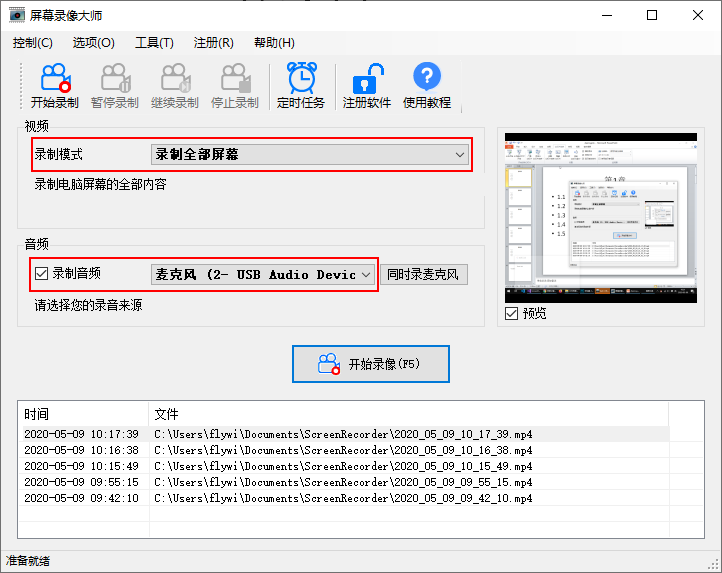
运行金飞翼屏幕录像大师软件,并选择录制模式为“录制全部屏幕”,录制音频为“麦克风”(请依据您的实际麦克风硬件名称进行选择)。
第2步、全屏播放您的PPT课件并演讲
【提醒】请提前准备好您要演讲的PPT或其它文稿。
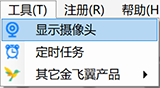
【提醒】如果您需要同步显示自己的影像,请执行软件菜单“工具 -> 显示摄像头”来显示自己的摄像头内容(此功能在7.0.0及以上版本可用)。
第3步、开始录像
点击“开始录像”按钮或是按下您键盘上的“F5”键开始录像。此时,金飞翼屏幕录像大师会持续将您的电脑桌面内容和麦克风语音同步录下。
第4步、停止录像

按下您键盘上的“F8”键(推荐,因为不会对录制画面造成干扰)或是点击“停止录像”按钮停止录像。
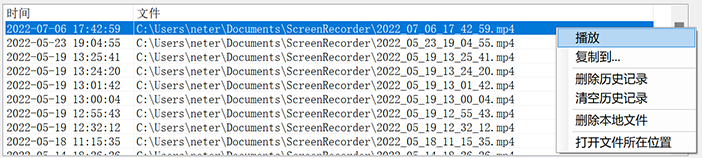
现在,在金飞翼屏幕录像大师的历史列表中找到你的录像视频文件,点击右键,选择“播放”菜单,就可以查看刚才录制的视频内容了。
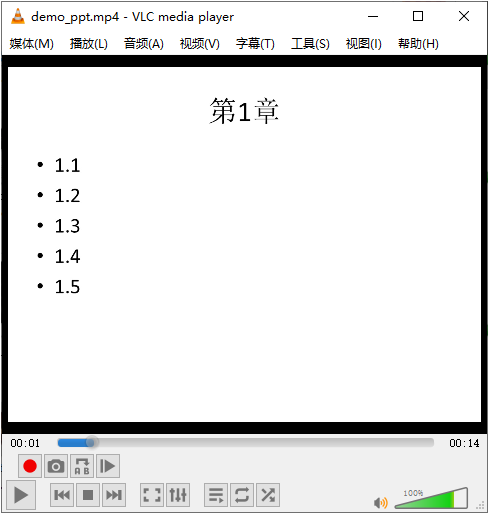
默认情况下,输出的录像格式是MP4。如果您的视频播放器不兼容此格式,推荐你使用免费开源的VLC播放器进行播放。