
产品列表
★虚拟设备类软件★
★屏幕录像类软件★
★音频处理类软件★
★音视频转换类软件★
★光盘刻录类软件★

关注微信公众号获得新版本通知
简单五步教你录制在线直播课程
准备工作
点击上方按钮下载并安装金飞翼屏幕录像大师软件
第1步、打开你需要录制的直播课程网站或软件,并开始播放
打开你需要录制的直播课程网站或软件,并开始播放相应的在线课程。由于版权的原因,本教程演示的录制内容是上个世纪60年代上映的《大闹天空》动画片。但实际上,只要你不违反相关的法律要求,电脑中播放的任何内容都可以录下。
第2步、运行金飞翼屏幕录像大师软件
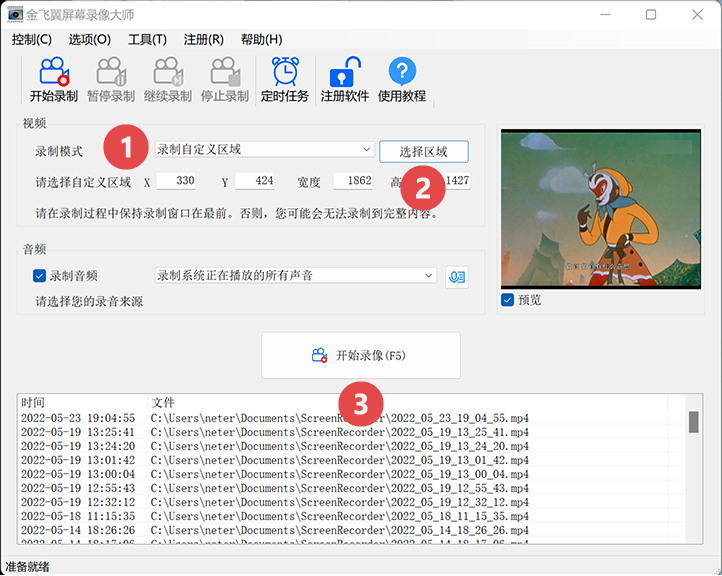
第3步、选择录制模为“录制自定义区域”

选择录制模为“录制自定义区域”
第4步、选择需要录制的屏幕区域

点击“选择区域”按钮,然后选择你需要录制的屏幕区域。
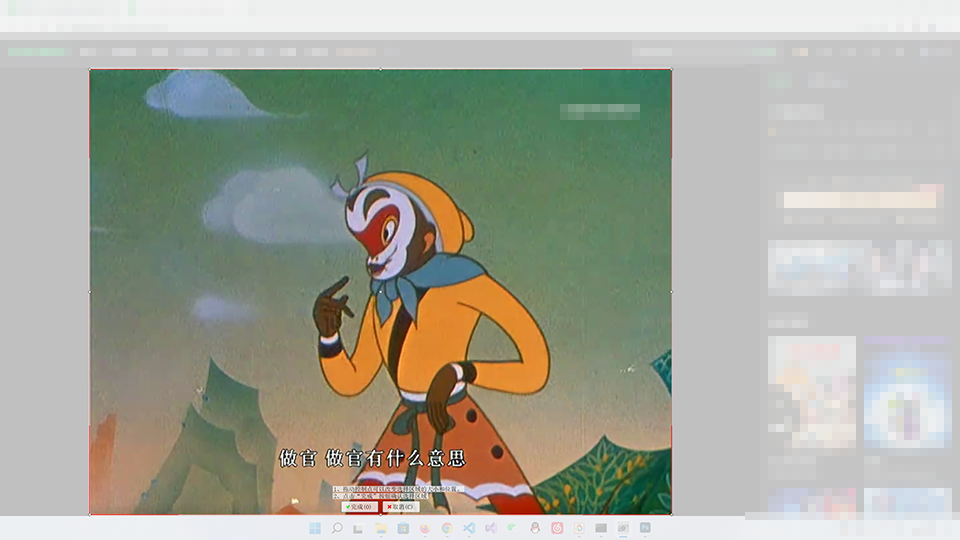
你可拖动选择矩形框的小原点来改变选择区域的位置和大小,点击“完成”按钮即可确认选择区域。
【提醒】拖动选择框上的控制点可改变选择区域的大小,拖动选择框的中点可移动选择区域的位置。
第5步、开始录像和停止录像
点击“开始录像”按钮或是按下"F5"开始录制。当录制完成时,按下"F8"(推荐,因为不会对录像内容造成干扰)或是点击“停止录像”按钮停止录制。
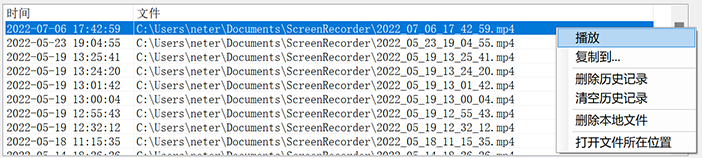
现在,在历史列表中找到你的录像视频文件,点击右键,选择“播放”菜单,就可以查看刚才录制的视频内容了。
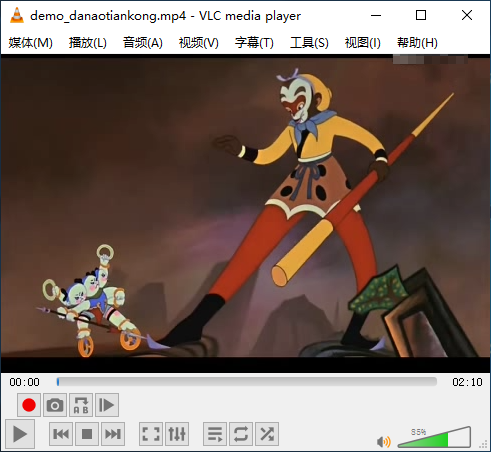
默认情况下,输出的录像格式是MP4。如果您的视频播放器不兼容此格式,推荐你使用免费开源的VLC播放器进行播放。